Kamis, 03 September 2015

Cara mudah membuat lagu karaoke dengan Adobe Audition

Cara mudah membuat lagu karaoke dengan Adobe Audition

Karaoke merupakan kegiatan yang menyenangkan bagi sebagian orang. Mereka mampu menghabiskan waktu berjam-jam hanya untuk melepaskan kepenatan dengan bernyanyi ria. Hal itu membuat maraknya tempat karaoke bermunculan. Lantas pernah terpikirkah oleh Anda bagaimana cara membuat lagu biasa menjadi lagu dengan format karaoke? Nah, pada artikel ini penulis akan mengulas bagaimana cara mengubah lagu biasa menjadi lagu karaoke menggunakan Adobe Audition dan Audacity.

Lagu-lagu karaoke umumnya hanya terdapat musik tanpa adanya vokal yang mengiringi. Anda bisa memanfaatkan tool Vocal Remove yang ada di Adobe Audition untuk meminimalisir suara vokal yang ada pada sebuah lagu. Berikut tutorial untuk menghilangkan suara vokal pada lagu menggunakan Adobe audition:

1. Siapkan sebuah lagu yang ingin Anda ubah, kemudian buka Adobe Audition. DownloadAdobe Audition (Pass MF:adobeprograms)
2. Import lagu yang sudah disiapkan.
3. Selanjutnya pilih Favorites > Vocal Remove.


4. Save As dan beri nama serta ubah format audio sesuai keinginan Anda.
5. Selesai.

Catatan: Jika setelah proses Vocal Remove suara yang dihasilkan kurang keras, Anda dapat memilih Effects > Normalize > ubah menjadi lebih besar dari 100%.

Itu merupakan tutorial untuk menghilangkan suara vokal pada lagu menggunakan Adobe Audition. Lalu adakah software gratis untuk menghilangkan suara vokal? Karena kita ketahui bersama Adobe Audition merupakan software berbayar.

Jangan khawatir penulis juga akan mengulas bagaimana cara menghilangkan suara vokal menggunakan software gratis yaitu dengan Audacity.

Jika Anda belum memiliki Audacity bisa download DISINI Berikut tutorial meminimalisir suara vokal menggunakan Audacity:

1. Siapkan sebuah lagu yang ingin Anda ubah, kemudian buka Audacity.
2. Import lagu yang sudah disiapkan.


3. Selanjutnya pilih Effect > Vocal Remover(for centered-panned vocal)


4. Simpan dengan cara pilih File > Export dan beri nama sesuai keinginan serta pilih format audio sesuai keinginan.

Catatan: Suara yang dihasilkan setelah proses Vocal Remove pada Audacity tidak menghapus semua suara vokal namun akan lebih kecil dari suara asli.

Penutup

Hanya lagu dengan kualitas terbaik yang bisa dihilangkan suara vokalnya dengan maksimal. Jika kualitas lagu yang akan Anda hilangkan jelek, tidak menutup kemungkinan suara yang dihasilkan akan rusak dan lebih jelek. 

Maka pilihlah lagu dengan kualitas terbaik agar suara vokal bisa terminimalisir dengan maksimal.
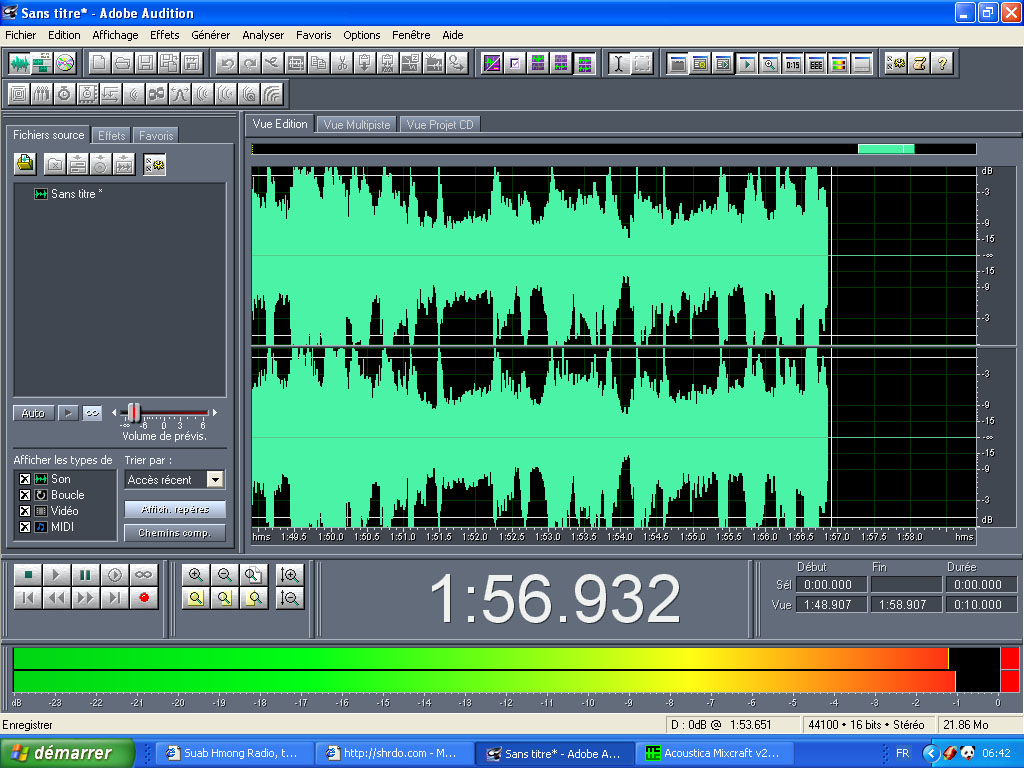
Cara Menggabungkan Suara Vocal dengan Lagu/Backsound di Adobe Audition

Cara Menggabungkan Suara Vocal dengan Lagu/Backsound
  1. Menggabungkan suara vocal dengan lagu atau backsound tertentu sangatlah mudah. Kita bisa menggunakan mode Multi Track pada Adobe Audition. Untuk mengubah posisi Single Track atau MultiTrack klik ‘kotak hijau kecil’ di bawah tulisan File.
  2. Mode Multi Track berisi banyak sekali track lagu/audio.
  3. Masukkan file audio vocal pada Track 1. Klik tahan dari kolom Files dan lepas di area Track 1.
  4. Masukkan file audio lagu atau backsound di Track 2. Klik tahan dari windows explorer, cari lagu yang sesuai dengan produk audio kita, lepas pada area Track 2.
  5. Atur tata letak ‘track vocal’ dengan ‘track backsound’ hingga dirasa didengar sudah pas. Geser tata letak dengan cara klik ‘kanan’ tahan pada mouse dan geser.
  6. Pastikan Mode “Edit Envelopes” dalam keadaan aktif (icon kotak kecil atas nomor 5 dari kanan)
  7. Silahkan atur volume file audio backsound atau lagu di Track 2. Misal, pada saat ada suara vocal lagu dipelankan, dan setelah vocal selesai kemudian backsound dikencangkan kembali. Atur volume dengan menggeser garis hijau (klik kiri tahan) pada tepi file audio.
  8. Selesai. Simpan dengan cara Klik File, klik Save Mixdown As, pilih format mp3PRO, klik Save. Untuk menyimpan file project, klik file, klik Save Sessions As. File project diperlukan bila Anda ingin mengedit lagi produk audio yang sudah Anda buat ini, suatu ketika nanti.
Mode Single Track
berisi 1 track audio
Image
Mode Multi Track
berisi banyak track audio yang digabung-gabung
Image
Udeh segitu aje…. Hahay. Moga bermanfaat yeh… mangaatt kakanyah ~ (berase mude ye haha)

Cara Merekam Suara Vocal adobe audition

Cara Merekam Suara Vocal
  1. Buka software Adobe Audition. Bila baru diinstall biasanya muncul demo project yang bisa Anda pelajari. Bila sudah mempelajari, tutup software Adobe Audition terus buka lagi.
  2. Merekam suara vocal atau sumber suara lainnya seperti gitar, keyboard, drum digital, dll, lebih baik gunakan Mode Single Track. Untuk mengubah posisi Single Track atau MultiTrack klik ‘kotak hijau kecil’ di bawah tulisan File.
  3. Hubungkan Mic ke dalam sound card Komputer atau Laptop Anda. Bisa mic dinamic bisa juga mic headset.
  4. Adobe Audition sudah pada mode Single Track kan… Nah, silahkan klik Record untuk mulai merekam (tombol merah di bagian bawah). Muncul Kotak peringatan memilih channel mono atau stereo. Klik OK.
  5. Mulai merekam. Bila terjadi kesalahan ngomong, lanjutkan saja sebab nanti bisa diedit atau di potong maupun dihapus.
  6. Selesai merekam. Klik Stop (tombol kotak di bagian bawah). Hapus bagian suara yang ingin dihapus, dengan cara mem-block bagian suara tertentu, kemudian tekan delete pada keyboard.
  7. Simpan ke folder tertentu dan ingat-ingat letaknya, dengan cara Klik File, klik Save As, beri nama file Anda, ubah format (Save as type) menjadi mp3PRO

Shortcut Pada Premiere dan interface nya

Shortcut Pada Premiere Pro

Navigating the Interface

The Premiere Pro interface is surprisingly easy to navigate considering it’s impressive functionality. The following video tutorial gives us a virtual tour


Mengenal Adobe Premiere

Mengenal Adobe Premiere


image www.ilmugrafis.com
Adobe Premiere adalah program Video Editing yang dikembangkan oleh Adobe. Program ini sudah umum digunakan oleh rumah-rumah produksi, televisi dan praktisi di bidangnya. Keuntungan belajar melakukan edit video menggunakan Adobe Premiere adalah program ini sebenarnya mudah dipelajari dan dalam waktu singkat Anda dapat mencapai tingkat mahir walaupun sekarang masih pemula. Dengan latihan tentunya. 

Adobe Premier lebih dikhususkan untuk merangkai gambar, video dan audio, bukan untuk animasi karena untuk animasi kita bisa memakai Adobe After Effect. Namun Adobe Premier terdapat beberapa trik rahasia yang dapat menampilkan multimedia yang lebih menarik. Oleh karena itu adobe premier dapat digabungkan oleh multimedia lainnya seperti 3D Studio Max, After Effects, Adobe Photoshop dan Utility multemedia lainnya. 

Dengan menguasai adobe premier Pro anda akan mampu menyusun video event seperti pernikahan, video klip music, film cerita, video profil, showreel dll. Bagi orang awam ketika pertama membuka adobe premier mungkin akan sangat rumit. namun jika terus dilatih dengan metode pembelajaran tutorial sistematis, maka secara otomatis anda akan memehami tools dan fungsi-fungsi yang ada di adobe premier pro.

Program Adobe Premiere adalah bagian dari Adobe Creative Suite, sebuah rangkaian dari desain grafis, video editing, dan pengembangan aplikasi web yang dibuat oleh Adobe Systems. Premiere Pro mendukung banyak kartu video editing dan plug-in untuk percepatan proses, tambahan mendukung format file, dan video / audio efek. Premiere Pro CS4 adalah versi pertama yang akan dioptimalkan untuk 64-bit sistem operasi meskipun tidak natively 64-bit.

Premiere Pro merupakan penerus untuk mendesain ulang Adobe Premiere, dan diluncurkan pada tahun 2003. Premiere Pro merujuk ke versi dirilis pada tahun 2003 dan kemudian, sedangkan Premiere merujuk pada rilis sebelumnya. Meskipun dua versi Premiere Pro hanya didukung Windows, Premiere Pro CS3 tersedia baik untuk Windows dan Mac OS (hanya berbasis Intel Mac yang didukung) membuatnya menjadi salah satu dari beberapa lintas platform NLEs tersedia.

Premiere Pro digunakan oleh broadcasters seperti BBC dan The Tonight Show. Telah digunakan dalam fitur film, seperti Dust to Glory, Captain Abu Raed, dan Superman Returns (untuk video capture proses), dan tempat-tempat lainnya seperti Madonna’s Confessions Tour.

Fitur-fitur
Premiere Pro mendukung editing video berkualitas tinggi di hingga 4K x 4K resolusi, di hingga 32-bit per channel warna, baik dalam dan RGB YUV. Audio-contoh tingkat mengedit, VST audio plug-in mendukung, dan 5,1 surround sound pencampuran tersedia untuk audio fidelity tinggi. Premiere Pro dari arsitektur plug-in memungkinkan untuk impor dan ekspor format diluar dari kendala atau QuickTime DirectShow, mendukung berbagai jenis file audio dan video format dan codec pada kedua MacOS dan Windows. 

Versi 1,5 ditingkatkan dukungan untuk video definisi tinggi konten, dan manajemen proyek baru ditambahkan alat dan filter baru. Hal ini juga termasuk dukungan untuk 24p panjangnya. Versi 1.5.1 menambahkan dukungan untuk HDV. Versi 2.0 lebih refines 24p dan HDV editing, dan merupakan yang pertama NLE utama untuk mendukung natively Canon 24F format pada kamera seperti Canon XL H1, dengan tambahan update. Sejak versi 2.0, Premiere Pro telah memerlukan prosesor yang mendukung SSE2, yang tidak tersedia di beberapa prosesor tua. 

Pada Premiere Pro CS3 ditambahkan dukungan untuk output ke Blu-ray Disc, dan Flash MPEG-4/H.264 berbasis situs web, serta Waktu Remapping, yang mudah-di-gunakan variabel Fram rate pelaksanaan. Dimulai di Premiere Pro CS3, Adobe Encore disertakan untuk authoring menu dan interaktivitas untuk DVD, Blu-ray discs, dan Flash untuk proyek web. Adobe OnLocation (sekarang lintas platform pada CS4) juga termasuk untuk direct-to-disc rekaman dan monitoring. Perbaruan untuk Premiere Pro CS3 asli telah menambahkan dukungan untuk kamera format file baru. 3,1 ditambahkan asli Panasonic P2 MXF impor, mengedit, dan ekspor DVCPRO, DVCPRO HD DVCPRO50 dan material. 3,2 ditambahkan asli XDCAM HD EX dan impor dan mengedit.

Tampilan Adobe Premiere : <contoh ini menggunakan adobe Premiere pro CS4>
image www.ilmugrafis.com
[klik gambar untuk memperbesar tampilan]
Tunggu tutorial penggunaan Adobe Premiere pro
Semoga bermanfaat

Sabtu, 29 Agustus 2015

Membuat Game Tangkap Nyamuk di Flash

Membuat Game Tangkap Nyamuk


Pada postingan sebelumnya kita telah menyelesaikan tutorial permainan tangkap nyamuk tahap pertama. Selanjutnya, kita akan mengembangkan permainan menjadi lebih menarik lagi yaitu dengan menambahkan display jumlah nyamuk yang mati, counter time dan efek suara.

Catatan: tutorial ini adalah lanjutan dari Bikin Game Tangkap Nyamuk (part 1) jadi anda harus memulai dari part 1 dulu sebelum mengikuti tutorial flash ini.
Berikut langkah-langkahnya.

1.] Buat display teks seperti di bawah ini:
teks display

Untuk mengisi variable, isikan pada kolom var pada panel properties text.
pengisian variable
Agar lebih menarik kita tambahkan efek suara pada saat nyamuk mati dan pada saat game berakhir.

2.] Download file suara di bawah ini. <link download>

3.] Import file yang telah di download ke dalam library dengan memilih File > Import > Import to library.
import sound

4.] Buka panel library, klik kanan pada sound clip dead.wav kemudian pilih linkage.
linkage

5.] Pada linkage properties, centang pilihan Export for ActionScript kemudian OK.
linkage-propertise.jpg

6.] Lakukan langkah 4-5 untuk sound clip gameOver.wav.

7.] Seleksi movieclip nyamuk, buka panel action kemudian tambahkan script di bawah ini pada event mouse down setelah baris perintah nyamukMati=1;

nyamukMati=1;
                                //efek suara mati
                                _root.soundFx2.start(0,1);
                }
}
                               
8.] Pada frame 1 main movie, modifikasi script yang ada menjadi seperti di bawah ini:


9.] Buat blank keyframe (F7) pada frame 2, buat tampilan seperti di bawah ini:
game over

10.] Klik objek tombol, buka panel action lalu ketikan script berikut:
on(release)
{
                gotoAndStop(1);
}

11.] Klik frame 2 main movie, masukan script di bawah ini:
stop();

Mouse.show();

soundFx1.start(0,1);

12.] Selesai!! Jalankan Movie. Hasilnya seperti di bawah ini :

Ayooo,. CEPAT!! Tangkap nyamuk sebanyak-banyaknya!! ^^ Pow-Bang-Bruk-Spak-Ouch %$#%*
Terima kasih, semoga tutorial Belajar Membuat Game ini bermanfaat

Membuat Permainan Tebak Kata di Flash

Membuat Permainan Tebak Kata


Ada yang tau Permainan Hangaroo atau Hangman? Yap, keduanya adalah jenis permainan dimana kita harus menebak kata yang tersembunyi dengan mengandalkan petunjuk (hint) yang ada. Selain menantang, permainan ini bisa menambahkan pengetahuan juga lho! Bagaimana cara membuatnya? mari simak tutorial Flash berikut ini

Oke! Langsung aja. Mari kita berlajar cara membuat permainan tebak kata seperti hangaroo.

1. Buat tombol alfabet masing-masing dari A sampai Z seperti gambar di bawah ini:
abjad alphabet

2. Klik tombol abjad “A”, kemudian buka panel action. Masukan script di bawah ini

on(release)
{
                                cekChar("a");
}

3. Lakukan langkah 2 pada tombol abjad lainnya dengan mengganti karakter yang ada pada fungsi cekChar(); misal pada tombol “B”. maka fungsi cekChar menjadi cekChar(“b”); dst.

4. Buat TextField dengan desain seperti berikut:
setting layout tebak kata

5. Setelah itu, klik frame 1, buka panel action kemudian ketikan script di bawah ini:


6. Buat blank keyframe(F7) pada frame 2. Buat teks dengan tulisan “Anda Menang!!!”.

7. Buat lagi text field dengan type Dynamic Text. Pada instance name beri nama “disPhrase”.

8. Buka panel action kemudian ketikan script berikut:
stop();
                    disPhrase.text=phrase;

9. Buat Blank Keyframe pada frame 3. Buat teks dengan tulisan “Anda Kalah”.

10. Buat sebuah tombol dengan label “Main Lagi”. Kemudian beri script seperti di bawah ini:
on(release)
{
                gotoAndStop(1);
 }

11. Letakan tombol “Main Lagi”. Pada frame 2 dan 3

12. Selesai. Jalankan movie.
Hasilnya kira - kira seperti ini:

Game Tebak Kata dengan Adobe Flash
Cara bermain : klik huruf yang anda inginkan untuk menjawab pertanyaan tebak kata di atas :-)

Selain pembuatan games tebak kata dengan cara di atas, sebenarnya masih ada lagi cara yang lebih kompleks dengan memanfaatkan integrasi data XML sehingga permainan menjadi lebih kompleks. Source Code dari game Tebak - Tebakan kata ini bisa di Download Disini. Terus berkreasi dan gali potensi diri, terima kasih... Semoga cara pembuatan games tebak kata di atas bermanfaat bagi anda semua.

Mengenal Animasi Efek Twirl di Flash

Mengenal Animasi Efek Twirl


Halo sobat IG, kali ini saya akan membahas tutorial yang  berhubungan dengan animasi efek. Selain mengandalkan frame dan motion tween, animasi ternyata dapat juga dibuat dengan menggunakan action script.  Keunggulan animasi dengan actionscript adalah flash akan menghasilkan ukuran file movie yang lebih kecil dibanding animasi dengan menggunakan tween.


Untuk lebih jelasnya, ikuti langkah Membuat Animasi Twirl di bawah ini:

1. Buka Program Flash, Buat file flash baru - Flash Document (ActionScript 2.0).

2. Pada bagian Properties, ubah ukuran dokumen menjadi 550 x 100 px.
setting properties
gambar: setting ukuran stage

3. Buat sebuah bentuk seperti gambar di bawah ini:
blade
gambar : blade

4. Tentukan / Transform ukuran gambar di atas menjadi 25x80px.

5. Convert gambar tersebut menjadi movieclip dengan cara klik kanan pada objek > pilih Convert to Symbol.

6. Beri nama “blade”, untuk type pilih movieclip. Pada bagian Registration, ubah titik nya menjadi di bawah. (Lihat gambar)
convert to symbol
gambar: convert to symbol

7. Klik movieclip “blade”. Buka panel propertise, pada kolom instance name beri nama “blade”

8. Dengan movieclip yang masih terseleksi, buka panel action lalu masukan script berikut:
onClipEvent(enterFrame)
{
                this._rotation +=5;
}

9. Letakan movieclip “blade” berada di  sebelah kiri Stage
blade stage
gambar: blade di stage

10. Terakhir, pada frame 1  ketikan script berikut:
//menggandakan movieclip blade dan mengatur posisi x, alpha dan rotasi
for (i=0; i<=550; i=i+10) {
                duplicateMovieClip(_root.blade, "blade"+i, i);
                setProperty("_root.blade"+i, _x, i);
                setProperty("_root.blade"+i, _alpha, i/550*100);
                setProperty("_root.blade"+i, _rotation, i);
                _root.blade._visible=0;}

11. Jalankan movie dengan menekan tombol Ctrl+Enter

Mudahkan! Anda bisa berkreasi dengan merubah bentuk objek atau merubah nilai pada perulangan for sehingga menghasilkan animasi yang anda inginkan.

Bagi para Grafiser yang ingin mengutak atik sourcenya bisa mendownload file hasil jadi dari tutorial ini , Download Disini

Terus berkreasi dan gali potensi diri, Semoga Tutorial Animasi Twirl di atas bermanfaat bagi anda semua. Tutorial Terkait Lainnya: tutorial game tangkap nyamuk. Terima kasih, IG - Semoga Bermanfaat

Penjelasan Fungsi Tools Panel di After Effect


Penjelasan Fungsi Tools Panel di After Effect


After effects adalah sebuah software aplikasi yang memungkinkan anda dapat menambahkan berbagai spesial efek pada video anda yang anda buat agar menjadi lebih baik dan keren.
Software ini banyak digunakan untuk pembuatan efek-efek pada perfilman karena kemampuannya yang dapat menghasilkan Efek Film atau Video yang sangat bagus.
Hal ini dikarenakan After Effect didukung dengan fitur-fitur yang lebih lengkap serta terdapat juga tools panel yang memberikan banyak kemudahan untuk berimprovisasi.
penjelasan fungsi tools panel

Modul Dasar dan Mengenal Lebih Dalam After Effect dimulai dari :

Fungsi - Fungsi Penting Tools Panel (Toolbar) + Shortcut

tools panel After Effect
Gambar Toolbar
Di Sudut Kiri Atas terdapat Tools Panel atau biasa disebut Toolbar. Toolbar ini berfungsi sebagai tempat alat-alat untuk memberi kemudahan bagi kita dalam mengedit video. Anda bisa mengklik pada segitiga kecil untuk mengeluarkan fitur tersembunyi yang lain.
Bisa Anda lihat Tools lengkap After Effetc pada gambar di bawah ini :
toolbar 2
Gambar Tools Panel Tambahan

Penjelasan dan Fungsi - Fungsi dari Tools di Toolbar dari kiri ke kanan :

# Selection tool : Difungsikan untuk memilih, menggeser serta menggulung layer bar yang ada di Timeline panel.
# Hand tool : Untuk menggeser area panel yang tersembunyi pada saat diperbesar melebihi ukuran panel.
# Zoom : Berfungsi untuk memperbesar atau memperkecil tampilan dokumen pada lembar kerja Anda.
# Rotation tool : Sebagai pemutar untuk merubah rotasi dari objek.
# Camera tool : Tools ini hanya dapat digunakan pada layer camera saja. Berfungsi untuk merotasikan kamera secara bebas.
  • Unified Camera Tool Hanya digunakan pada layer camera. Untuk merotasikan kamera secara bebas.

  • Orbit Camera Tool Untuk merotasikan kamera

  • Track XY Camera Tool Untuk menggerser kamera berdasarkan sumbu XY

  • Track Z Camera Tool Untuk mengatur jarak kamera terhadap objek
# Pan Behind (Anchor Point) : Berfungsi untuk memindahkan titik tumpuan dari sebuah objek.
# Mask and Shape tool : Digunakan untuk membuat shape (persegi, lingkaran, bintang, dll) serta untuk membuat masking dengan cara double klik pada shape yang di inginkan.
  • Rectangle Tool Berfungsi untuk menggambar persegi dengan sisi yang lancip

  • Rounded Rectangle Tool Berfungsi untuk membuat persegi dengan sisi tumpul

  • Ellipse Tool Berfungsi untuk menggambar elips dan lingkaran

  • Polygon Tool Berfungsi untuk menggambar segibanyak

  • Stat Tool Berfungsi untuk menggambar bentuk bintang
# Pen dan Draw tool : Tool yang dapat digunakan untuk membuat dan menggambar objek secara bebas.
  • Pen Tool Untuk membuat shape bebas

  • Add Vertex Tool Untuk menambahkan vertex point sebuah shape

  • Delete Vertex Tool Untuk mengurangi vertex point sebuah shape

  • Convert Vertex Tool Untuk membuat kurva atau garis lengkung
# Type tool : Digunakan untuk membuat sebuah teks pada composition panel baik itu secara horizontal maupun vertical.
  • Horizontal Type Membuat teks horizontal

  • Vertical Type Membuat teks vertical
# Brush : Digunakan untuk menggoreskan sebuah warna pada layer yang di Anda inginkan.
# Clone Stamp : Berfungsi untuk menyalin sebuah gambar dari layer satu ke layer yang lain.
# Eraser tool : Digunakan untuk menghapus isi dari sebuah layer.
# Roto Brush tool : Tool ini biasa digunakan untuk mengisolasi sebuah objek yang di inginkan.
# Puppet tool : Untuk membuat titik tumpuan pada sebuah gambar yang akan di animasikan.
Demikian penjelasan lengkap fungsi toolbar atau tools panel di After Effect. Terima kasih dan semoga bermanfaat.

Mengenal Adobe After Effect CS3


Mengenal Adobe After Effect CS3


Adobe After Effect adalah program pengolah video editing. Fungsi Adobe after Effect adalah digunakan untuk mengolah dan menambahkan efek - efek khusus dalam pembuat video acara -acara seperti pernikahan, maupun pembuatan iklan di industri perTVan (broadcast).

# Cara memulai program After Effect CS3

Pada waktu penulis menginstal program After Effect ini penulis sendiri pertama kali juga dibuat bingung, bagaimana memulainya? apa yg harus saya lakukan dengan program ini? apakah saya bisa memakainya? dan beberapa pertanyaan lainnya, akhirnya dengan sedikit kesabaran dan ketelatenan penulis mulai bisa menguasai sedikit dan langsung dibagikan kepada para pengunjung di ilmuGrafis :) "walaupun kecil yg penting berbagi, tul gak gan"

# Membuat Lembar Kerja Baru di After Effect

Berikut ini cara membuat Lembar Kerja Baru (New Project) di Adobe After Effect, disini penulis menggunakan After Effect CS3 namun bisa diterapkan di AE yang lain.
1. Pada Windows Klik Start >> All Program >> Adobe After Effect CS3, maka anda akan melihat tampilan seperti ini:
image www.ilmugrafis.com
klik gambar untuk memperbesar tampilan Layout AE CS3
sebelum kita masuk ke langkah berikutnya, simak keterangan Layout AFTER EFFECT CS3 di atas
+ MENU UTAMA
Tempat kumpulan menu - menu untuk mengakses fitur yang ada di AE CS3 terdiri dari File, Edit, Composite, Layer, Effect, Animation, dll
+ TOOL BAR
Tempat alat - alat untuk mengEdit Video nantinya seperti Zoom, Teks, Shape, Clone, dll
+ LIBRARI dan EFEK VIEW
Tempat file source dan juga tampilan efek yang akan dimunculkan di Video anda. Ini adalah tempat semua impor Komposisi, Video, Audio, Graphics dll
+ KUMPULAN PALLETE
Ada beberapa seperti Time, Audio, Efek dll. Ini panel yang besar namun tidak sepenuhnya diperlukan untuk penggunaan dasar. Hal ini dapat ditutupi di Tutorial yang akan datang.
+ KOMPOSISI
Menampilkan isi frame untuk komposisi yang dipilih
+ DETAIL EFEK dan LAYERS
Seperti halnya program desain grafis lainnya, Palette ini digunakan untuk Navigasi anda dalam mengedit Video serta memberikan sentuhan permainan LAYER MODE, BLEND MODE, maupun MASKING untuk menggabungkan 2 gambar atau lebih sehingga terlihat menjadi 1 tampilan Animasi
+ TIMELINE
Timeline adalah fungsinya menampilkan durasi dan panjang video serta tampilan layer dan keyframe anda
2. klik Composition >> New Composition
image www.ilmugrafis.com
nah akan muncul seperti ini:
image www.ilmugrafis.com
Penjelasan Setting Composition di After Effect CS3
A. Berikan nama Komposisi Anda [sesuatu yang sedikit lebih deskriptif dari "Comp satu" misal nama project anda]
B. Atur tahap yang diperlukan dimensi Anda jika Anda tahu spesifik Ukuran Video anda [ini bisa diubah nanti jika diperlukan]
C. Set Pixel Rasio Aspek untuk Square Pixel karena ini akan menjadi Flash
D. Mengatur frame rate AE untuk menyesuaikan frame rate yang ingin Anda gunakan dalam Flash
E. Tetapkan durasi Anda diperlukan Komposisi [ini juga bisa diubah nanti jika diperlukan]
Klik OK
image www.ilmugrafis.com
Ok, Sekian dulu Tutorial Dasar After Effect dari saya, sampai jumpa lagi di Tutorial berikutnya gan :)
Terimakasih, semoga bermanfaat, STAY TUNE AT IG

Membuat Teks Animasi di After Effect

Membuat Teks Animasi di After Effect


Teks berupa animasi  umumnya digunakan pada introduksi atau opening title juga sub title di dalam sebuah video. Salah satu fungsinya untuk mendeskripsikan atau mempresentasikan sebagian atau keseluruhan dari video yang ditayangkan, selain juga tentunya untuk mempercantik.

Walaupun ini termasuk tutorial Animasi dasar dari After Effect, tapi tidak akan terlalu jauh untuk menjelaskan fungsi-fungsi tools beserta cara penggunaan secara mendetail, karena hal itu sudah dibahas di sini
Sebelum memulai, sediakan segelas kopi panas dengan diiringi lantunan musik jika memang diperlukan untuk merilekskan suasana :)

Ok, langsung saja saya mencoba berbagi Langkah - Langkah praktisnya dalam membuat Teks Animasi di Adobe After Effect

1. Buka Program / Aplikasi After Effectnya di Laptop atau PC anda, bro.

2. Lalu buat composition baru, dengan mengklik icon “New Composition” seperti terlihat pada gambar di bawah :
composite

3. Untuk memudahkan dalam pengingatan nantinya, Anda bisa mengganti “Composition Name” dengan nama sesuai proyek.
composite name

4. Jika Anda kesulitan menempatkan keserasian dan keseimbangan teks, Anda bisa menggunakan Title / Action Safe sebagai alat bantunya, seperti terlihat pada gambar di bawah :
title action safe

5. Setelah itu, klik Teks Tool, dan tuliskan teks yang diinginkan, atur juga seperti tipe teks yang dipakai dan ukuran huruf beserta perpaduan warnanya.
Sebagai contoh, di sini saya menggunakan teks “ILMUGRAFIS.COM SEMOGA BERMANFAAT”
teks tool after effect
Silakan buat tulisan / teks sesuai yang Anda mau, jangan terpatok dengan yang ada di tutorial

6. Setelah hal itu dilakukan, tibalah kita pada bagian membuat efek animasinya yaitu dengan menggunakan fasilitas “Effects  dan Presents” yang berada di Pallete (sebelah kanan),  kemudian pada bagian Contain ketik “decorder”
decorder

Nanti akan muncul “Decorder Fade In.” Silakan drag “Decorder Fade In” ke kiri menuju ke bagian layer text, seperti terlihat pada gambar di bawah ini :
decoder fade

7. Setelah itu, bisa langsung dilihat (direview) hasilnya dengan mengklik tombol “Play” Pada Time Controls, atau juga menggeser indicator di bagian timeline ke kanan.
timeline

8. Langkah terakhir, setelah yakin dengan hasil karya Anda, maka sekarang kita sampai ke tahap me-render (finishing), caranya dengan klik Composition > Make Movie… yang berada di Tool Bar lalu klik “Render”
render animasi

9. Tunggu sampai proses render selesai, sambil menunggu, kopinya disruput lagi gan sebelum keburu dingin :)
Nah, ini dia hasil akhirnya yang sudah ditambahkan ini dan itu, gan

Hasilnya :

Teks Animasi dengan After Effect http://www.youtube.com/watch?v=_lTvzRIzs_c

Karena ini hanya membahas Membuat Animasi teks dasar saja, maka untuk memberikan suara, efek, dan pernak pernik lainnya mungkin kawan-kawan lainnya akan membantu, atau nanti kalau banyak waktu luang  dan ada umur panjang selanjutnya ane akan share lagi. Silahkan Anda inovasikan sendiri sesuai dengan selera dan imajinasi Anda yang ane yakin akan lebih dahsyat lagi daripada ini.
Semoga bermanfaat dan terima kasih

Project Vector Image Di AI

Project Vector Image


Seteleh mengenal tool-tool dalam adobe illustrator, selanjutnya kita masuk ke project pembuatan vector image. Langkah2nya adalah sbb:

1. Buka foto / file image dengan adobe illustrator :
image ilmugrafis

2. Duplicate layer foto menjadi 2
image ilmugrafis

3. Buat trace foto (layer 1 copy) dengan live trace
Caranya: pada menu utama klik: Object >> Live Trace >> Tracing Options...
maka akan muncul dialog box seperti gambar dibawah ini:
image ilmugrafis
Seting properties seperti tampak pada gambar diatas. Kemudian tekan button Trace

4. Maka akan diperoleh gambar sebagai berikut:
image ilmugrafis
Kemudian set transparency layer 1 copy seperti pada gambar di bawah ini:
Cara mengesetnya adalah dengan merubah persentase dari Opacity 100% ke sesuai kebutuhan
image ilmugrafis
Catatan: opacity tergantung pada source image, jika source image terlalu terang maka opacity dikurangi hingga menghasilkan pencahayaan yang proporsional.

5. Kemudian create new layer, setelah itu kunci 2 layer terbawah, maka akan didapatkan susunan layer seperti pada gambar dibawah ini:
image ilmugrafis
Setelah itu proses selanjutnya adalah menggambar ulang image dengan menggunakan pen tool. Gambar image menurut warna pada layer ke 3, semisal anggota badan jadikan 1 warna seperti tampak pada gambar dibawah ini:
image ilmugrafis
Pen Tool, Opacity 59, Trace Tangan dan Wajah

Gambar seluruh foto/image dengan menggunakan pen tool menurut dengan perbedan warna pada foto/image. semisal pada objek mata, rambut, alis, dsb, gambar dengan path tersendiri seperti tampak pada gambar di bawah ini:
image ilmugrafis

6. Setelah seluruh objek telah tergambar ulang dengan pen tool, kemudian warnai dengan palete color, maka akan didapatkan gambar seperti di bawah ini:
image ilmugrafis
Beberapa skin color dalam vector yang sering saya pakai:

RGB mode:
  • fde0c2 dengan toleransi warna tergelap > cf936a
  • fee1cf dengan toleransi warna tergelap > c4947c
  • f8d2bf dengan toleransi warna tergelap > ac7c69
  • f0d3bd dengan toleransi warna tergelap > 9a6b51
  • fbdcbd dengan toleransi warna tergelap > 845449
CMYK mode:
  • edcfb6 dengan toleransi warna tergelap > ac8066
  • efd2bd dengan toleransi warna tergelap > 986a50
  • feddcb dengan toleransi warna tergelap > c2927b
  • f6dacc dengan toleransi warna tergelap > 9a6b51
  • ffe5c9 dengan toleransi warna tergelap > 835449

image ilmugrafis
Vector Image
Selamat belajar Tutorial Illustrator di ilmuGrafis
Terima kasih, Semoga bermanfaat

Illustrasi Daun Gaya Mesh Tool di AI

Illustrasi Daun Gaya Mesh Tool


Pada tutorial yang sebelumnya kita telah belajar cara penggunaan mesh tool nah sekarang saatnya kita belajar mengaplikasikan tehnik mesh tool dalam membuat suatu gambar Daun di Adobe Illustrator sehingga daun tampak alami dan warnanya menarik.

Langkah - Langkahnya:

1. Kita harus membuat object dengan menggunakan Pen Tool , lalu warnai
image ilmugrafis

2. Buat garis - garis mesh (jika anda telah mempelajari tutorial mesh tool di tutorial sebelumnya maka pengaplikasiannya sama saja)
image ilmugrafis

3. Seleksi pada seluruh pinggir titik - titik mesh dengan menggunakan Direct Selection Tools (A) , tekan shift untuk menyeleksi
image ilmugrafis
Setelah terseleksi semua titik - titik yang di pinggir kemudian pilih warna dengan pallete color untuk menghasilkan efek gradasi mesh
image ilmugrafis

4. Buatlah tulang daun dengan Pen Tool
image ilmugrafis

5. Berikutnya membuat urat daun
image ilmugrafis

6. Perbanyak Copy paste urat daun yang telah dibuat hingga seperti ini
image ilmugrafis

7. Kemudian bikin gambar tangkai dengan Pen Tool , untuk warna bikin gradient / Gradasi
image ilmugrafis

gambar bidang dengan menggunakan Pen Tool , untuk warna pilih warna agak tua dari warna dasar daun (blending : multiply dan opacity: 16%)
image ilmugrafis

Letakkan di tengah daun
image ilmugrafis
untuk menambah kesan gradasi maka tambahkan bidang lagi sebagai berikut
Pilih warna putih (blending Softlight dan atur opacitynya 17%)
image ilmugrafis

dan Jadilah setangkai bunga... eh Setangkai daun... ^_^
image ilmugrafis

Kurang lebih seperti ini :
ilustrasi daun
Illustrasi Daun di Adobe Illustrator
Selamat belajar Tutorial Illustrator di ilmuGrafis
Terima kasih, Semoga bermanfaat
Diberdayakan oleh Blogger.