


Cara Menggabungkan Suara Vocal dengan Lagu/Backsound
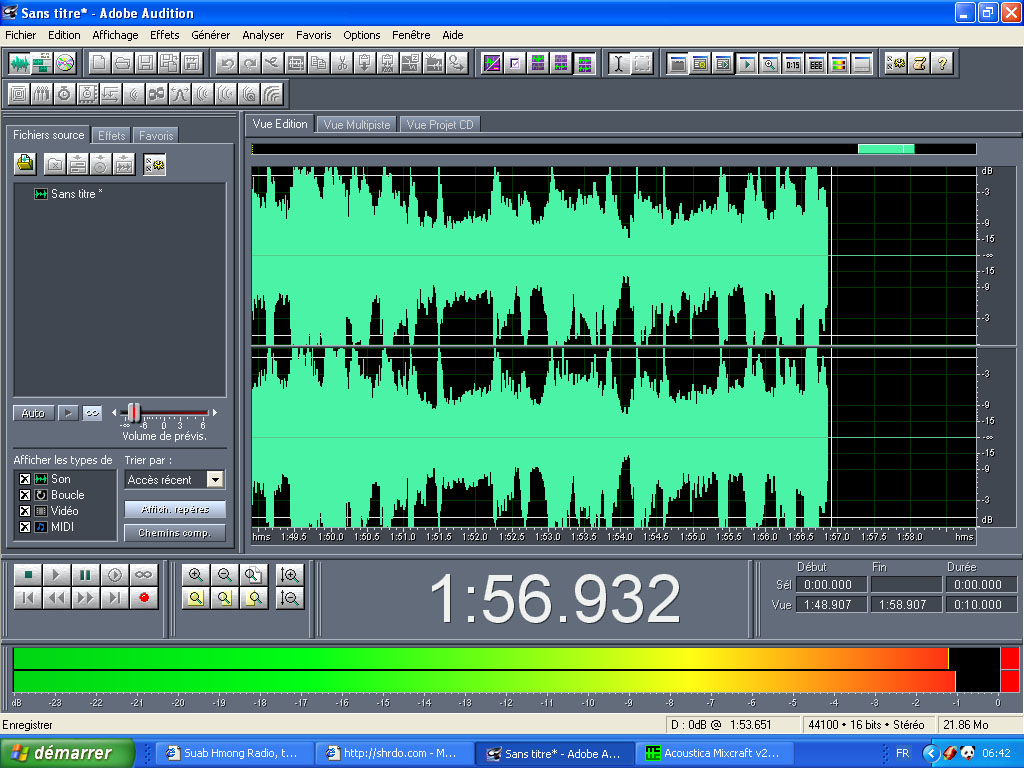
- Menggabungkan suara vocal dengan lagu atau backsound tertentu sangatlah mudah. Kita bisa menggunakan mode Multi Track pada Adobe Audition. Untuk mengubah posisi Single Track atau MultiTrack klik ‘kotak hijau kecil’ di bawah tulisan File.
- Mode Multi Track berisi banyak sekali track lagu/audio.
- Masukkan file audio vocal pada Track 1. Klik tahan dari kolom Files dan lepas di area Track 1.
- Masukkan file audio lagu atau backsound di Track 2. Klik tahan dari windows explorer, cari lagu yang sesuai dengan produk audio kita, lepas pada area Track 2.
- Atur tata letak ‘track vocal’ dengan ‘track backsound’ hingga dirasa didengar sudah pas. Geser tata letak dengan cara klik ‘kanan’ tahan pada mouse dan geser.
- Pastikan Mode “Edit Envelopes” dalam keadaan aktif (icon kotak kecil atas nomor 5 dari kanan)
- Silahkan atur volume file audio backsound atau lagu di Track 2. Misal, pada saat ada suara vocal lagu dipelankan, dan setelah vocal selesai kemudian backsound dikencangkan kembali. Atur volume dengan menggeser garis hijau (klik kiri tahan) pada tepi file audio.
- Selesai. Simpan dengan cara Klik File, klik Save Mixdown As, pilih format mp3PRO, klik Save. Untuk menyimpan file project, klik file, klik Save Sessions As. File project diperlukan bila Anda ingin mengedit lagi produk audio yang sudah Anda buat ini, suatu ketika nanti.
Mode Single Track
berisi 1 track audio
berisi 1 track audio
Mode Multi Track
berisi banyak track audio yang digabung-gabung
berisi banyak track audio yang digabung-gabung

Udeh segitu aje…. Hahay. Moga bermanfaat yeh… mangaatt kakanyah ~ (berase mude ye haha)

0 komentar:
Posting Komentar