Kamis, 03 September 2015

Cara mudah membuat lagu karaoke dengan Adobe Audition

Cara mudah membuat lagu karaoke dengan Adobe Audition

Karaoke merupakan kegiatan yang menyenangkan bagi sebagian orang. Mereka mampu menghabiskan waktu berjam-jam hanya untuk melepaskan kepenatan dengan bernyanyi ria. Hal itu membuat maraknya tempat karaoke bermunculan. Lantas pernah terpikirkah oleh Anda bagaimana cara membuat lagu biasa menjadi lagu dengan format karaoke? Nah, pada artikel ini penulis akan mengulas bagaimana cara mengubah lagu biasa menjadi lagu karaoke menggunakan Adobe Audition dan Audacity.

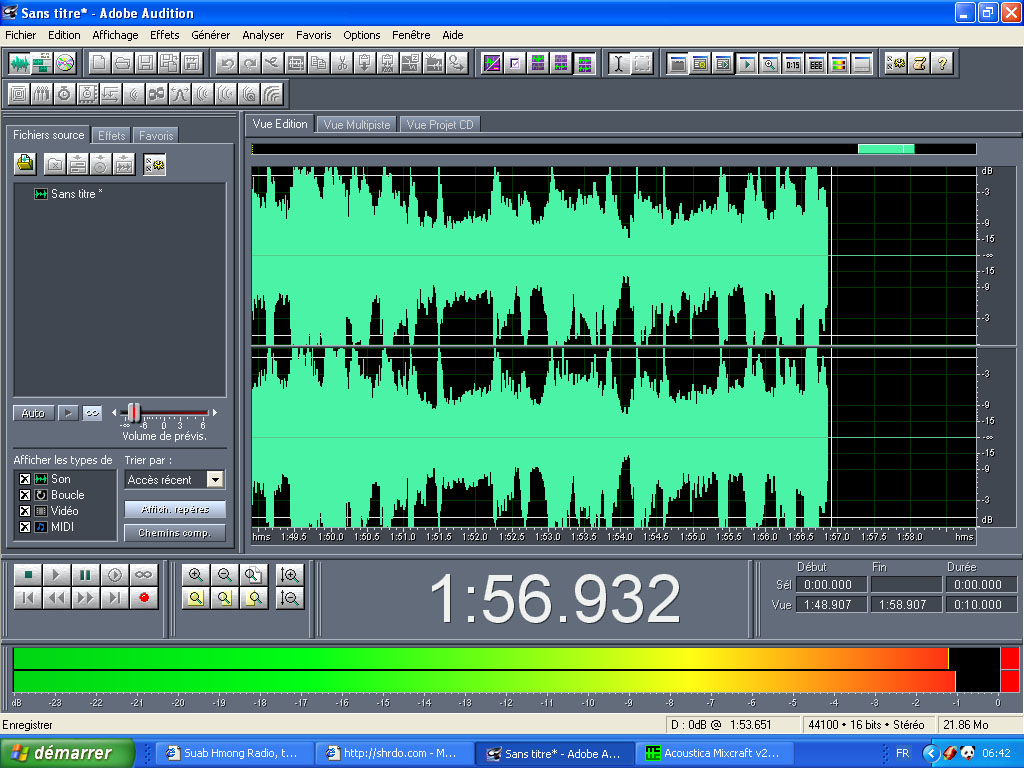
Lagu-lagu karaoke umumnya hanya terdapat musik tanpa adanya vokal yang mengiringi. Anda bisa memanfaatkan tool Vocal Remove yang ada di Adobe Audition untuk meminimalisir suara vokal yang ada pada sebuah lagu. Berikut tutorial untuk menghilangkan suara vokal pada lagu menggunakan Adobe audition:

1. Siapkan sebuah lagu yang ingin Anda ubah, kemudian buka Adobe Audition. DownloadAdobe Audition (Pass MF:adobeprograms)
2. Import lagu yang sudah disiapkan.
3. Selanjutnya pilih Favorites > Vocal Remove.


4. Save As dan beri nama serta ubah format audio sesuai keinginan Anda.
5. Selesai.

Catatan: Jika setelah proses Vocal Remove suara yang dihasilkan kurang keras, Anda dapat memilih Effects > Normalize > ubah menjadi lebih besar dari 100%.

Itu merupakan tutorial untuk menghilangkan suara vokal pada lagu menggunakan Adobe Audition. Lalu adakah software gratis untuk menghilangkan suara vokal? Karena kita ketahui bersama Adobe Audition merupakan software berbayar.

Jangan khawatir penulis juga akan mengulas bagaimana cara menghilangkan suara vokal menggunakan software gratis yaitu dengan Audacity.

Jika Anda belum memiliki Audacity bisa download DISINI Berikut tutorial meminimalisir suara vokal menggunakan Audacity:

1. Siapkan sebuah lagu yang ingin Anda ubah, kemudian buka Audacity.
2. Import lagu yang sudah disiapkan.


3. Selanjutnya pilih Effect > Vocal Remover(for centered-panned vocal)


4. Simpan dengan cara pilih File > Export dan beri nama sesuai keinginan serta pilih format audio sesuai keinginan.

Catatan: Suara yang dihasilkan setelah proses Vocal Remove pada Audacity tidak menghapus semua suara vokal namun akan lebih kecil dari suara asli.

Penutup

Hanya lagu dengan kualitas terbaik yang bisa dihilangkan suara vokalnya dengan maksimal. Jika kualitas lagu yang akan Anda hilangkan jelek, tidak menutup kemungkinan suara yang dihasilkan akan rusak dan lebih jelek. 

Maka pilihlah lagu dengan kualitas terbaik agar suara vokal bisa terminimalisir dengan maksimal.
Cara Menggabungkan Suara Vocal dengan Lagu/Backsound di Adobe Audition

Cara Menggabungkan Suara Vocal dengan Lagu/Backsound
  1. Menggabungkan suara vocal dengan lagu atau backsound tertentu sangatlah mudah. Kita bisa menggunakan mode Multi Track pada Adobe Audition. Untuk mengubah posisi Single Track atau MultiTrack klik ‘kotak hijau kecil’ di bawah tulisan File.
  2. Mode Multi Track berisi banyak sekali track lagu/audio.
  3. Masukkan file audio vocal pada Track 1. Klik tahan dari kolom Files dan lepas di area Track 1.
  4. Masukkan file audio lagu atau backsound di Track 2. Klik tahan dari windows explorer, cari lagu yang sesuai dengan produk audio kita, lepas pada area Track 2.
  5. Atur tata letak ‘track vocal’ dengan ‘track backsound’ hingga dirasa didengar sudah pas. Geser tata letak dengan cara klik ‘kanan’ tahan pada mouse dan geser.
  6. Pastikan Mode “Edit Envelopes” dalam keadaan aktif (icon kotak kecil atas nomor 5 dari kanan)
  7. Silahkan atur volume file audio backsound atau lagu di Track 2. Misal, pada saat ada suara vocal lagu dipelankan, dan setelah vocal selesai kemudian backsound dikencangkan kembali. Atur volume dengan menggeser garis hijau (klik kiri tahan) pada tepi file audio.
  8. Selesai. Simpan dengan cara Klik File, klik Save Mixdown As, pilih format mp3PRO, klik Save. Untuk menyimpan file project, klik file, klik Save Sessions As. File project diperlukan bila Anda ingin mengedit lagi produk audio yang sudah Anda buat ini, suatu ketika nanti.
Mode Single Track
berisi 1 track audio
Image
Mode Multi Track
berisi banyak track audio yang digabung-gabung
Image
Udeh segitu aje…. Hahay. Moga bermanfaat yeh… mangaatt kakanyah ~ (berase mude ye haha)

Cara Merekam Suara Vocal adobe audition

Cara Merekam Suara Vocal
  1. Buka software Adobe Audition. Bila baru diinstall biasanya muncul demo project yang bisa Anda pelajari. Bila sudah mempelajari, tutup software Adobe Audition terus buka lagi.
  2. Merekam suara vocal atau sumber suara lainnya seperti gitar, keyboard, drum digital, dll, lebih baik gunakan Mode Single Track. Untuk mengubah posisi Single Track atau MultiTrack klik ‘kotak hijau kecil’ di bawah tulisan File.
  3. Hubungkan Mic ke dalam sound card Komputer atau Laptop Anda. Bisa mic dinamic bisa juga mic headset.
  4. Adobe Audition sudah pada mode Single Track kan… Nah, silahkan klik Record untuk mulai merekam (tombol merah di bagian bawah). Muncul Kotak peringatan memilih channel mono atau stereo. Klik OK.
  5. Mulai merekam. Bila terjadi kesalahan ngomong, lanjutkan saja sebab nanti bisa diedit atau di potong maupun dihapus.
  6. Selesai merekam. Klik Stop (tombol kotak di bagian bawah). Hapus bagian suara yang ingin dihapus, dengan cara mem-block bagian suara tertentu, kemudian tekan delete pada keyboard.
  7. Simpan ke folder tertentu dan ingat-ingat letaknya, dengan cara Klik File, klik Save As, beri nama file Anda, ubah format (Save as type) menjadi mp3PRO

Shortcut Pada Premiere dan interface nya

Shortcut Pada Premiere Pro

Navigating the Interface

The Premiere Pro interface is surprisingly easy to navigate considering it’s impressive functionality. The following video tutorial gives us a virtual tour


Mengenal Adobe Premiere

Mengenal Adobe Premiere


image www.ilmugrafis.com
Adobe Premiere adalah program Video Editing yang dikembangkan oleh Adobe. Program ini sudah umum digunakan oleh rumah-rumah produksi, televisi dan praktisi di bidangnya. Keuntungan belajar melakukan edit video menggunakan Adobe Premiere adalah program ini sebenarnya mudah dipelajari dan dalam waktu singkat Anda dapat mencapai tingkat mahir walaupun sekarang masih pemula. Dengan latihan tentunya. 

Adobe Premier lebih dikhususkan untuk merangkai gambar, video dan audio, bukan untuk animasi karena untuk animasi kita bisa memakai Adobe After Effect. Namun Adobe Premier terdapat beberapa trik rahasia yang dapat menampilkan multimedia yang lebih menarik. Oleh karena itu adobe premier dapat digabungkan oleh multimedia lainnya seperti 3D Studio Max, After Effects, Adobe Photoshop dan Utility multemedia lainnya. 

Dengan menguasai adobe premier Pro anda akan mampu menyusun video event seperti pernikahan, video klip music, film cerita, video profil, showreel dll. Bagi orang awam ketika pertama membuka adobe premier mungkin akan sangat rumit. namun jika terus dilatih dengan metode pembelajaran tutorial sistematis, maka secara otomatis anda akan memehami tools dan fungsi-fungsi yang ada di adobe premier pro.

Program Adobe Premiere adalah bagian dari Adobe Creative Suite, sebuah rangkaian dari desain grafis, video editing, dan pengembangan aplikasi web yang dibuat oleh Adobe Systems. Premiere Pro mendukung banyak kartu video editing dan plug-in untuk percepatan proses, tambahan mendukung format file, dan video / audio efek. Premiere Pro CS4 adalah versi pertama yang akan dioptimalkan untuk 64-bit sistem operasi meskipun tidak natively 64-bit.

Premiere Pro merupakan penerus untuk mendesain ulang Adobe Premiere, dan diluncurkan pada tahun 2003. Premiere Pro merujuk ke versi dirilis pada tahun 2003 dan kemudian, sedangkan Premiere merujuk pada rilis sebelumnya. Meskipun dua versi Premiere Pro hanya didukung Windows, Premiere Pro CS3 tersedia baik untuk Windows dan Mac OS (hanya berbasis Intel Mac yang didukung) membuatnya menjadi salah satu dari beberapa lintas platform NLEs tersedia.

Premiere Pro digunakan oleh broadcasters seperti BBC dan The Tonight Show. Telah digunakan dalam fitur film, seperti Dust to Glory, Captain Abu Raed, dan Superman Returns (untuk video capture proses), dan tempat-tempat lainnya seperti Madonna’s Confessions Tour.

Fitur-fitur
Premiere Pro mendukung editing video berkualitas tinggi di hingga 4K x 4K resolusi, di hingga 32-bit per channel warna, baik dalam dan RGB YUV. Audio-contoh tingkat mengedit, VST audio plug-in mendukung, dan 5,1 surround sound pencampuran tersedia untuk audio fidelity tinggi. Premiere Pro dari arsitektur plug-in memungkinkan untuk impor dan ekspor format diluar dari kendala atau QuickTime DirectShow, mendukung berbagai jenis file audio dan video format dan codec pada kedua MacOS dan Windows. 

Versi 1,5 ditingkatkan dukungan untuk video definisi tinggi konten, dan manajemen proyek baru ditambahkan alat dan filter baru. Hal ini juga termasuk dukungan untuk 24p panjangnya. Versi 1.5.1 menambahkan dukungan untuk HDV. Versi 2.0 lebih refines 24p dan HDV editing, dan merupakan yang pertama NLE utama untuk mendukung natively Canon 24F format pada kamera seperti Canon XL H1, dengan tambahan update. Sejak versi 2.0, Premiere Pro telah memerlukan prosesor yang mendukung SSE2, yang tidak tersedia di beberapa prosesor tua. 

Pada Premiere Pro CS3 ditambahkan dukungan untuk output ke Blu-ray Disc, dan Flash MPEG-4/H.264 berbasis situs web, serta Waktu Remapping, yang mudah-di-gunakan variabel Fram rate pelaksanaan. Dimulai di Premiere Pro CS3, Adobe Encore disertakan untuk authoring menu dan interaktivitas untuk DVD, Blu-ray discs, dan Flash untuk proyek web. Adobe OnLocation (sekarang lintas platform pada CS4) juga termasuk untuk direct-to-disc rekaman dan monitoring. Perbaruan untuk Premiere Pro CS3 asli telah menambahkan dukungan untuk kamera format file baru. 3,1 ditambahkan asli Panasonic P2 MXF impor, mengedit, dan ekspor DVCPRO, DVCPRO HD DVCPRO50 dan material. 3,2 ditambahkan asli XDCAM HD EX dan impor dan mengedit.

Tampilan Adobe Premiere : <contoh ini menggunakan adobe Premiere pro CS4>
image www.ilmugrafis.com
[klik gambar untuk memperbesar tampilan]
Tunggu tutorial penggunaan Adobe Premiere pro
Semoga bermanfaat
Diberdayakan oleh Blogger.